

El menú de tu aplicación comunitaria Socie es importante para el éxito de tu comunidad. Por eso puedes personalizar y cambiar tú mismo el menú de la app Socie. En esta guía se explica cómo hacerlo.
¿Cómo funciona el menú Socie?
El menú de tu aplicación Socie está formado por tu barra de navegación (en la parte inferior de la aplicación) y tu menú (después de hacer clic en el «icono de la hamburguesa») El menú se construye con:
- Elementos estándar del menú
- Módulos
- Posibles ajustes
1. Piezas estándar
En el menú de tu Socie, hay algunos elementos por defecto sobre los que el administrador de la comunidad no tiene control. Algunos ejemplos son «ver mi afiliación» y «notificaciones». Éstas se muestran en «Mi menú», encima del menú general.
2. Módulos
Además, el menú se construye mediante módulos. Cuando añades módulos a la aplicación como administrador, también se incluyen en tu menú.
Nota: El menú es personalizado. Si un miembro no tiene acceso a un módulo, este elemento tampoco aparecerá en el menú.
Nota: El menú es personalizado. Si un miembro no tiene acceso a un módulo, este elemento tampoco aparecerá en el menú.
¿Qué puedes personalizar del menú?
Puedes personalizar las siguientes cosas del menú.
- Orden de los elementos del menú
- Nombre de los elementos del menú
- Iconos de los elementos del menú
1. Personalizar el orden de los elementos del menú
El orden de tus elementos de menú determina cómo se muestran en la aplicación.
Puedes cambiar el orden de los menús accediendo al administrador de la comunidad. A continuación, haz clic en Configuración → Menús y navegación → Editar
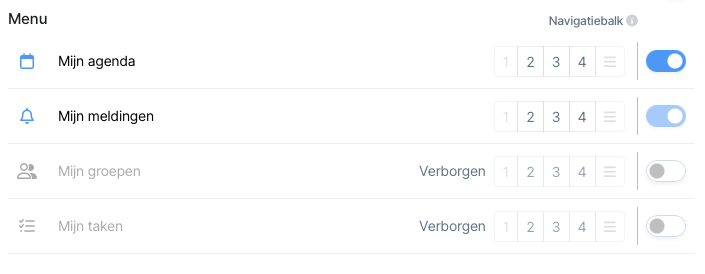
Los 4 primeros puestos estarán (básicamente) en la barra de navegación. Puedes elegirlos de 2 formas:
Arrastra
Arrastra los elementos de menú que quieras mostrar en la barra de navegación hasta la parte superior mediante el botón «editar». Puedes arrastrar haciendo clic en los dos guiones que hay detrás del elemento de menú.
Elegir
Selecciona un 2,3 ó 4 después de los elementos de menú que quieras en el lugar 2, 3 ó 4 de la barra de navegación.
2. Cambiar el nombre de los elementos del menú
El nombre de los elementos del menú se toma del nombre del módulo.
Para editarlos, ve a módulos y haz clic en editar.
3. Personalizar el icono del elemento de menú
El icono de un elemento del menú se puede cambiar en los ajustes del módulo.
Para editarlos, ve a módulos y haz clic en editar.
Personalizar el «mi menú»
Los tres módulos superiores (Mis Eventos, Mis Notificaciones y Mis Grupos) tienen un lugar fijo como los tres elementos superiores de tu menú general.
Puedes desactivar Mis Eventos y Mis Grupos para mostrar sólo Mis Notificaciones en la parte superior del menú.
Haz clic en Editar y luego en el botón azul para activar o desactivar.