Of bel met William voor meer informatie of een persoonlijke demonstratie van het Socie-platform
En Socie, apostamos por comunidades seguras. Crear una experiencia de usuario buena y segura empieza por establecer la configuración de privacidad de forma correcta y deliberada. También puedes activar un control de acceso adicional para aumentar aún más la seguridad. Y la autenticación de dos factores (2FA) para los administradores de la comunidad.
Mejor explicados los ajustes de privacidad en la aplicación Socie.
En esta entrada del blog, te llevaremos a través de las opciones de privacidad, explicando el significado detrás de cada ajuste y la funcionalidad de las opciones correspondientes. Esperamos que esta explicación te ayude a comprender mejor las opciones de privacidad y te permita configurarlas a tu gusto.
Establecer la configuración de privacidad como gestor de aplicaciones
En la administración de la comunidad, en Miembros -> Configuración -> Privacidad, encontrarás varias opciones para que los administradores de la comunidad ajusten la configuración de privacidad de los miembros.
1. Perfil del afiliado
Dependiendo de cómo atraigas miembros a tu comunidad(lee este blog para conocer las formas en que puedes añadir miembros), la página de perfil de cada miembro puede contener información personal. Esto incluye datos de contacto y dirección, una foto de perfil e información sobre el grupo.
Con el ajuste «Perfil de miembro», determinas O esta información se muestra a otros miembros.
Opciones:
Visible: Si eliges la opción «Visible», los miembros tienen la opción de hacer que su perfil sea accesible a los demás, pero también pueden ocultarlo a otros miembros si lo desean.
Oculta: Si eliges la opción «Oculto», los miembros no podrán hacer que su perfil sea visible para los demás. Sin embargo, el perfil del usuario conectado siempre permanecerá visible.
Nota: Si estableces esta opción en «Oculto», los datos del perfil de otros miembros no serán visibles en ningún lugar de la aplicación. Afortunadamente, si estableces esta opción en «Visible», aún puedes realizar algunos ajustes de seguridad adicionales:
2. Mostrar miembros en la búsqueda
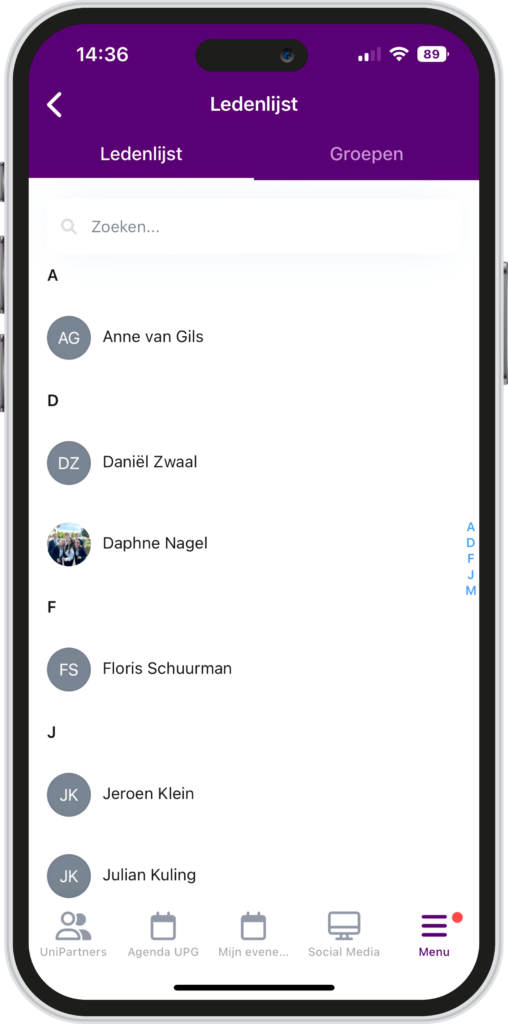
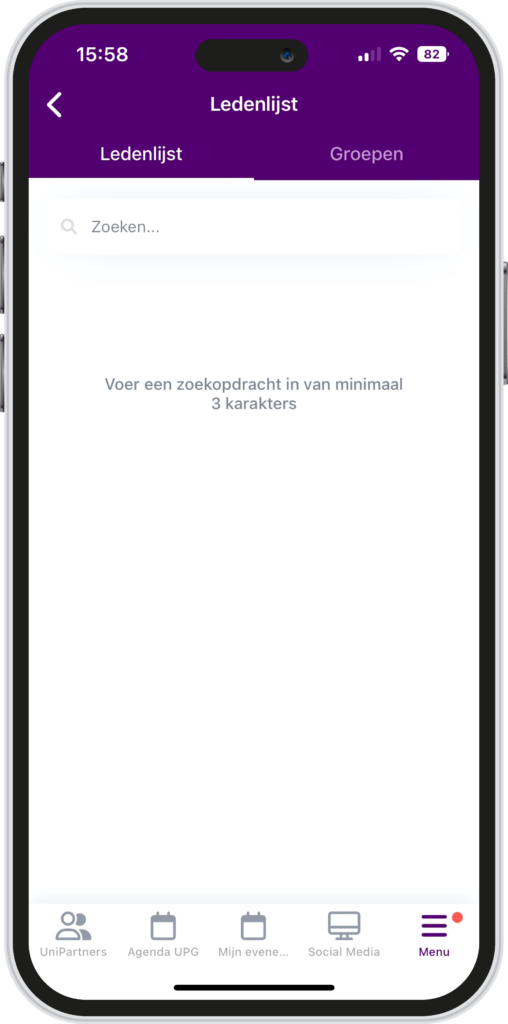
Dentro de la aplicación Socie, los miembros pueden buscar en los perfiles de otros miembros. Este ajuste se refiere a la visibilidad de los miembros incluso antes de que se introduzca una búsqueda. ¿Quieres que los miembros se muestren inmediatamente, o quieres empezar con una lista vacía y mostrar los perfiles de los miembros después de que hayan sido buscados activamente?
Opciones:
Mostrando miembros: Si eliges esta opción, los miembros se muestran directamente en la lista sin necesidad de realizar una búsqueda. Esto significa que los miembros pueden acceder a la lista completa de miembros de la comunidad sin realizar primero una búsqueda.
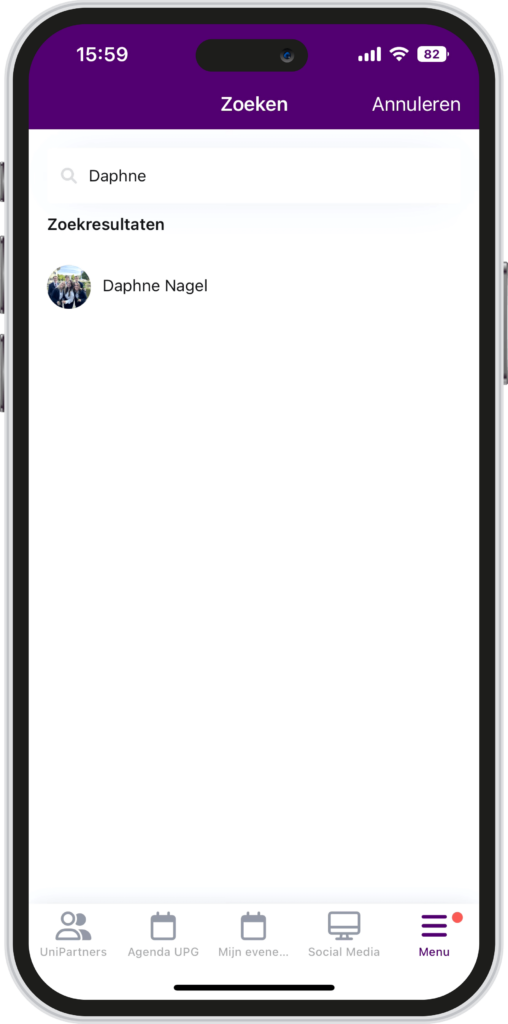
Mostrar después de buscar: Si se cambia la configuración a «Mostrar tras búsqueda», los miembros sólo serán visibles en la lista tras una búsqueda específica de su nombre. Este ajuste proporciona un enfoque más selectivo.
Ver miembros
Mostrar después de buscar
Mostrar después de buscar
3. Miembros inactivos
Este ajuste te permite establecer cómo se muestran en la lista de miembros los miembros inactivos, es decir, los miembros que aún no han utilizado la aplicación.
Opciones:
Visible: Cuando la opción está configurada como «Visible», los miembros inactivos se muestran en la lista de miembros. Esto significa que otros miembros pueden ver los nombres de los miembros inactivos cuando navegan por la lista de miembros.
Perfil oculto: Al elegir «Perfil oculto», los miembros inactivos siguen apareciendo en la lista de miembros, pero el acceso a su perfil completo está restringido. Aunque sus nombres son visibles, los demás miembros no pueden ver todos los detalles personales ni la información específica del perfil de los miembros inactivos.
Oculto en la app: Si cambias la configuración a «Oculto en la aplicación», los miembros inactivos se hacen completamente invisibles para los demás miembros. No aparecen en la lista de miembros y su perfil es inaccesible. Esta configuración proporciona la máxima privacidad a los miembros inactivos, ocultando completamente su presencia en la comunidad.
Consejo: Esta configuración es diferente para cada comunidad. Algunos consejos no vinculantes sobre cómo utilizar estos ajustes:
Si tienes una comunidad en la que los miembros ya se conocen, puedes mostrar a los miembros inactivos eligiendo «Visible». De este modo, pueden animarse unos a otros a empezar a utilizar la aplicación, por ejemplo.
Si tienes una comunidad en la que es conveniente que la gente pueda ver qué miembros forman parte de ella, pero no necesitas tener acceso directo a todos los datos personales de un miembro, elige «Perfil oculto».
Si tienes una comunidad en la que los miembros no se conocen o no se conocen bien, elige «Oculto en la app».
4. Visibilidad propuesta
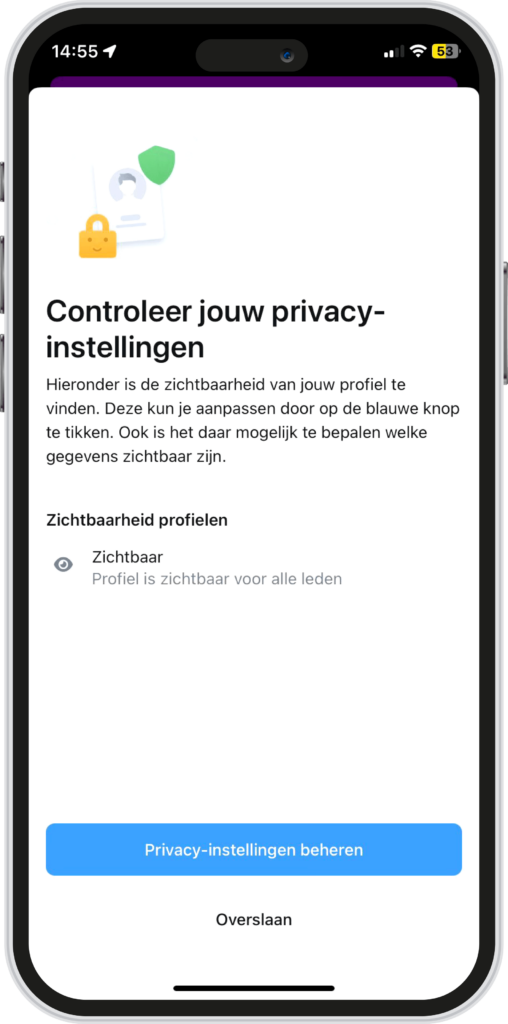
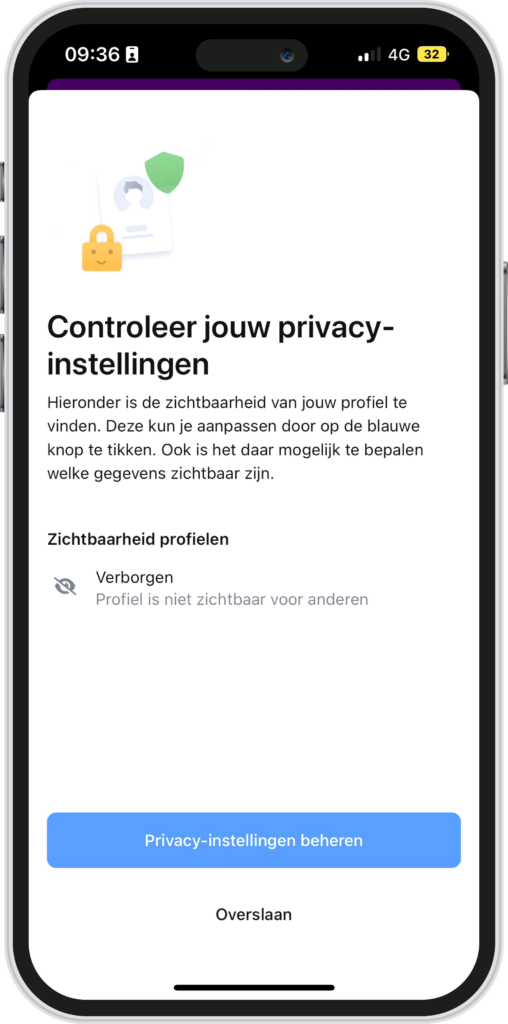
Echemos una mano a los miembros de la comunidad. Esto se debe a que esta configuración entra en juego cuando un miembro abre la aplicación por primera vez. Cuando un miembro abre la aplicación por primera vez, se le pide que haga visible u oculte el perfil. Para ayudar al miembro a elegir, puedes indicar qué opción sugiere el administrador o administradores de la comunidad.
Opciones:
Visible: Al elegir «Visible», se sugiere que el perfil del nuevo miembro sea visible para otros miembros de la comunidad. Cuando el miembro elige esta opción sugerida, significa que el perfil es inmediatamente accesible para otros miembros.
Oculta: En el caso de «Oculto», se sugiere ocultar el perfil a los demás miembros. Aunque el miembro sigue estando presente en la comunidad, el perfil permanece oculto hasta que el miembro decida hacerlo visible.
Visible como opción propuesta
Oculto como opción sugerida
Nota: Un miembro siempre puede elegir qué detalles de su perfil se muestran o no, pero tú, como administrador de la comunidad, puedes hacer una sugerencia al respecto. Una vez más, la naturaleza de tu comunidad y la relación entre los miembros son factores importantes.
Hacia una comunidad segura
Si eliges y adaptas conscientemente estos ajustes a tus necesidades, conseguirás que tu comunidad sea personal y segura. Esperamos que las ideas anteriores te ayuden a crear una comunidad en la que los miembros puedan conectarse entre sí de forma confidencial.